

音声入力で作業が3倍どころか 10倍進みそうな予感
Spokenly 1週間レビュー

はじめに

音声入力ってここまで 精度の高いものが無料で使えるの!?👀
今回扱うのは、音声入力ツール「Spokenly」を約1週間使ってみて、作業の感覚がどう変わったのかという話です。
ただ、音声入力の便利さや戸惑いは、文章だけで説明するよりも、漫画や図解で見せた方が伝わりやすいと感じました。
そこで今回は、クリプトニンジャのキャラクターを使いながら、
少し実験的に、図解やイラストを多めに入れた記事にしてみました。
音声解説バージョンもできました耳で聞きたい方はコチラもどうぞ📻️
「入力が重い」
「声で出すと速い」
「でも確認は必要」
という流れを、漫画と図解で整理してみます。

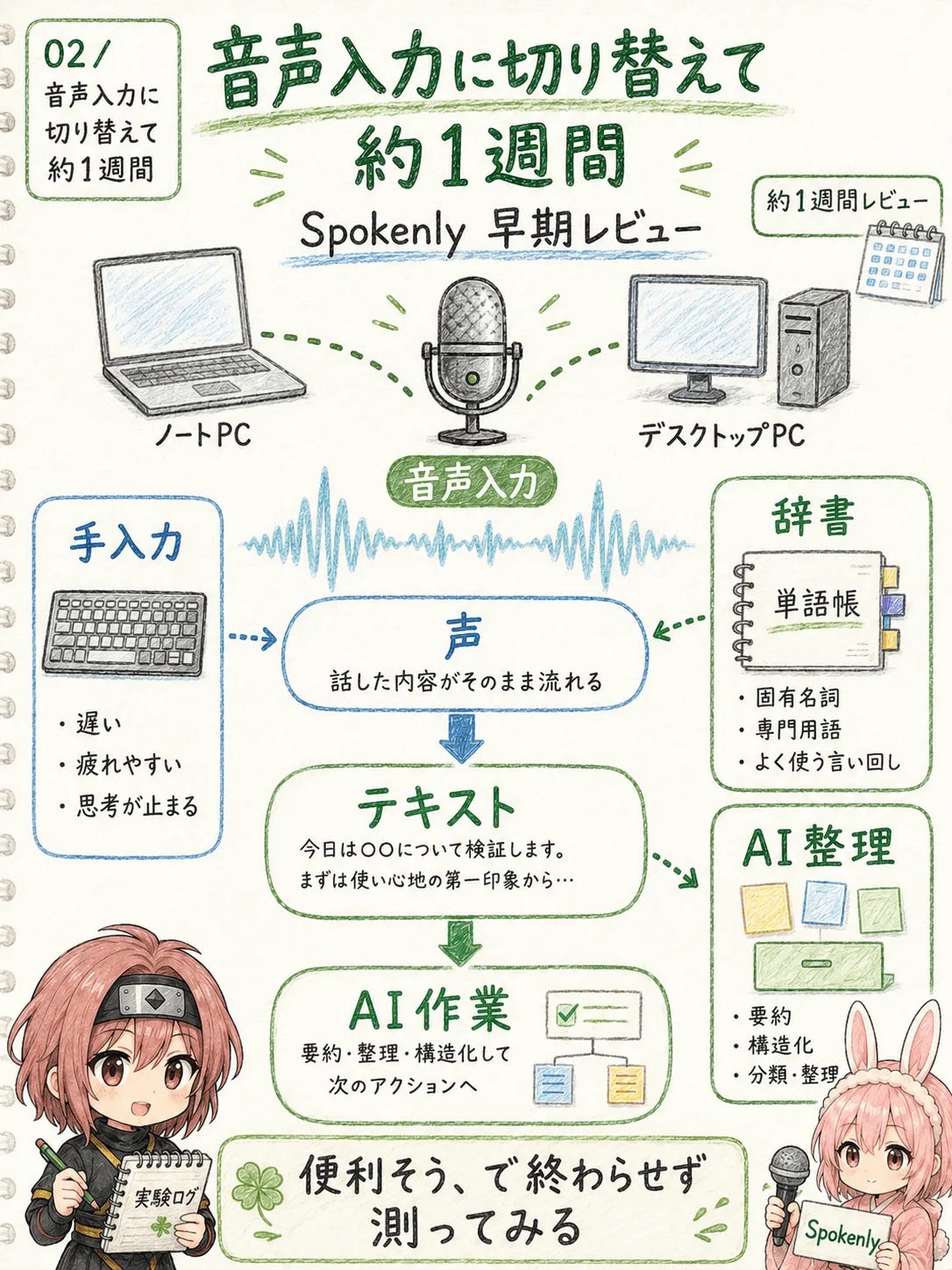
1. 音声入力に切り替えて約1週間
Spokenlyを使い始めて、約1週間。
便利そうだから紹介するのではなく、自分の作業負荷が下がるかを見ています。
まだ結論ではなく、早期レビューです。
2. ウミノさんがSpokenlyを紹介していた
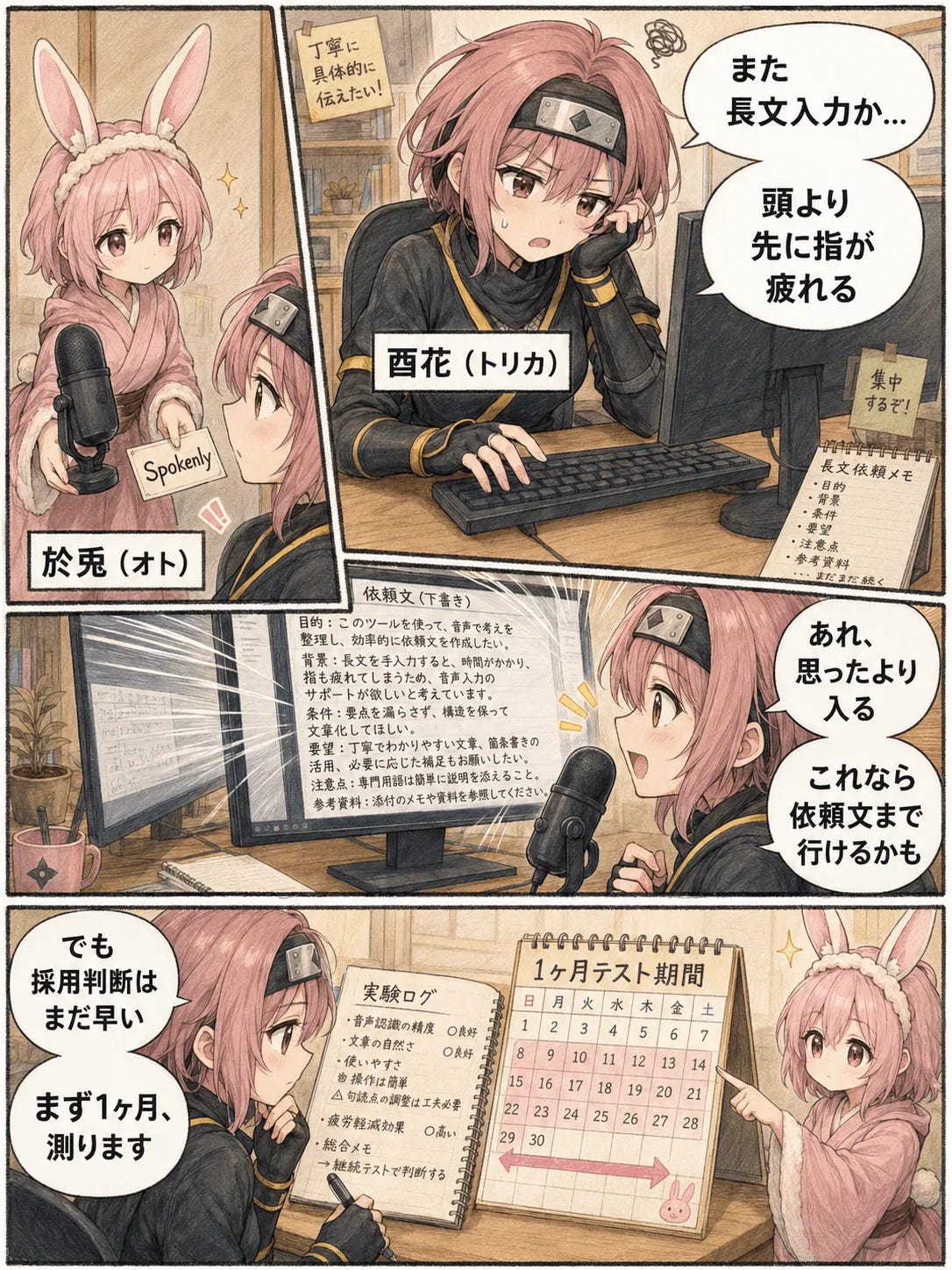
長文入力が増えるほど、手入力だけでは少し重くなります。
そこで今回は、Spokenlyを「作業の入口を軽くする道具」として試しています。
大事なのは、ツールを信じ切ることではなく、まず測ってみることです。
このツールを知ったきっかけは、Substackで拝見した
ウミノ|サブスタックの教科書著者 さんの記事でした。関連記事もあわせて掲載しておきます。

3. そもそもSpokenlyとは?
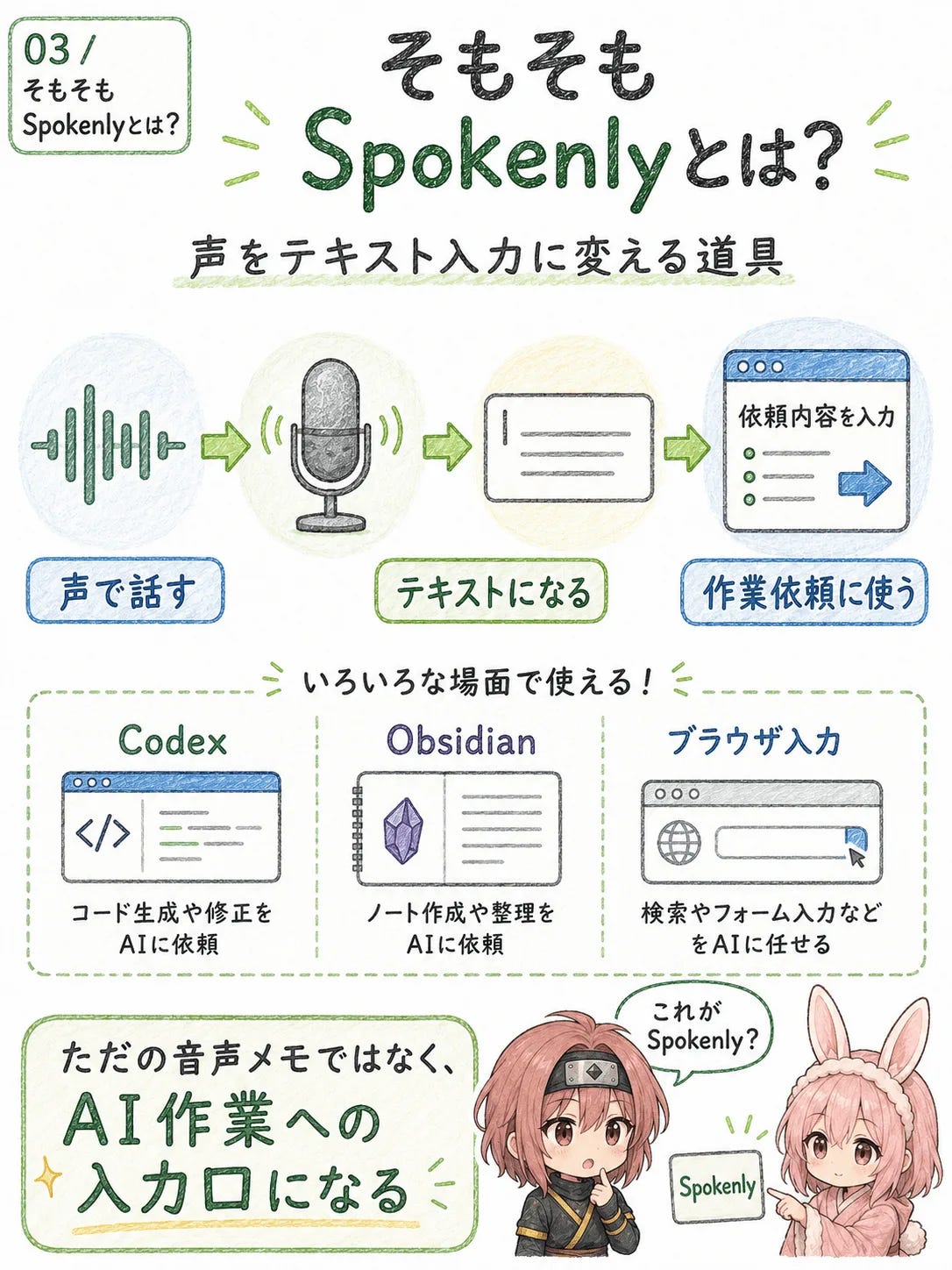
Spokenlyは、声をテキスト入力に変えるためのAIモデル対応のデスクトップ音声入力ツールです。
音声メモではなく、AIへの作業依頼や記事下書きの入口として使えるかを見ています。
今回の焦点は「話せば終わり」ではなく、「声から作業に移れるか」です。
4. Windows標準音声入力では足りなかった
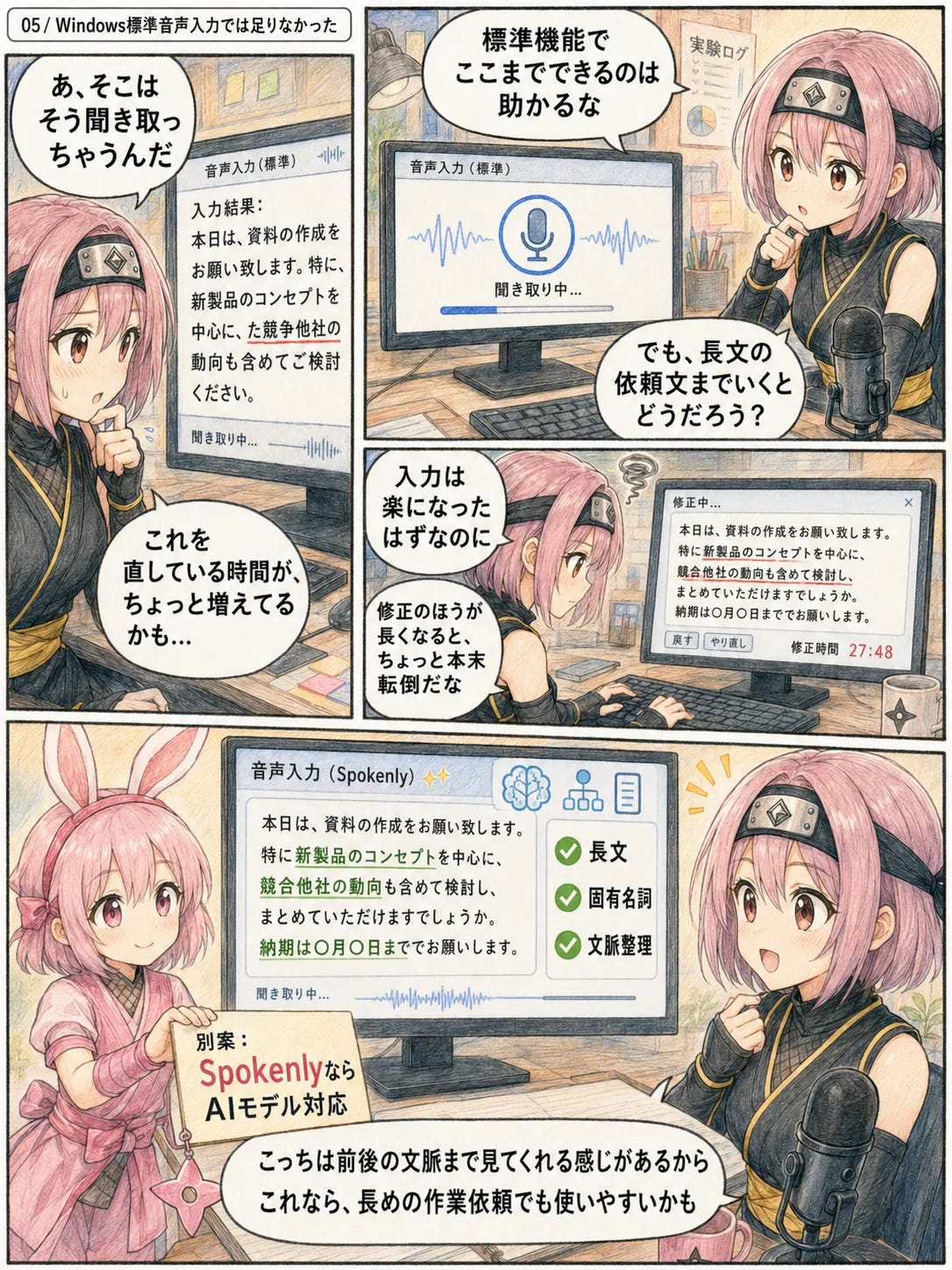
Windows標準音声入力が悪い、という話ではありません。
ただ、私の用途では長文の作業依頼や固有名詞が多く、修正の手間が気になりました。
標準機能で足りる人もいます。
今回は、私の作業ではもう少し調整できる道具が必要でした。
SpokenlyはAIモデル対応のため文脈整理・整形がとてもきれいなのです。
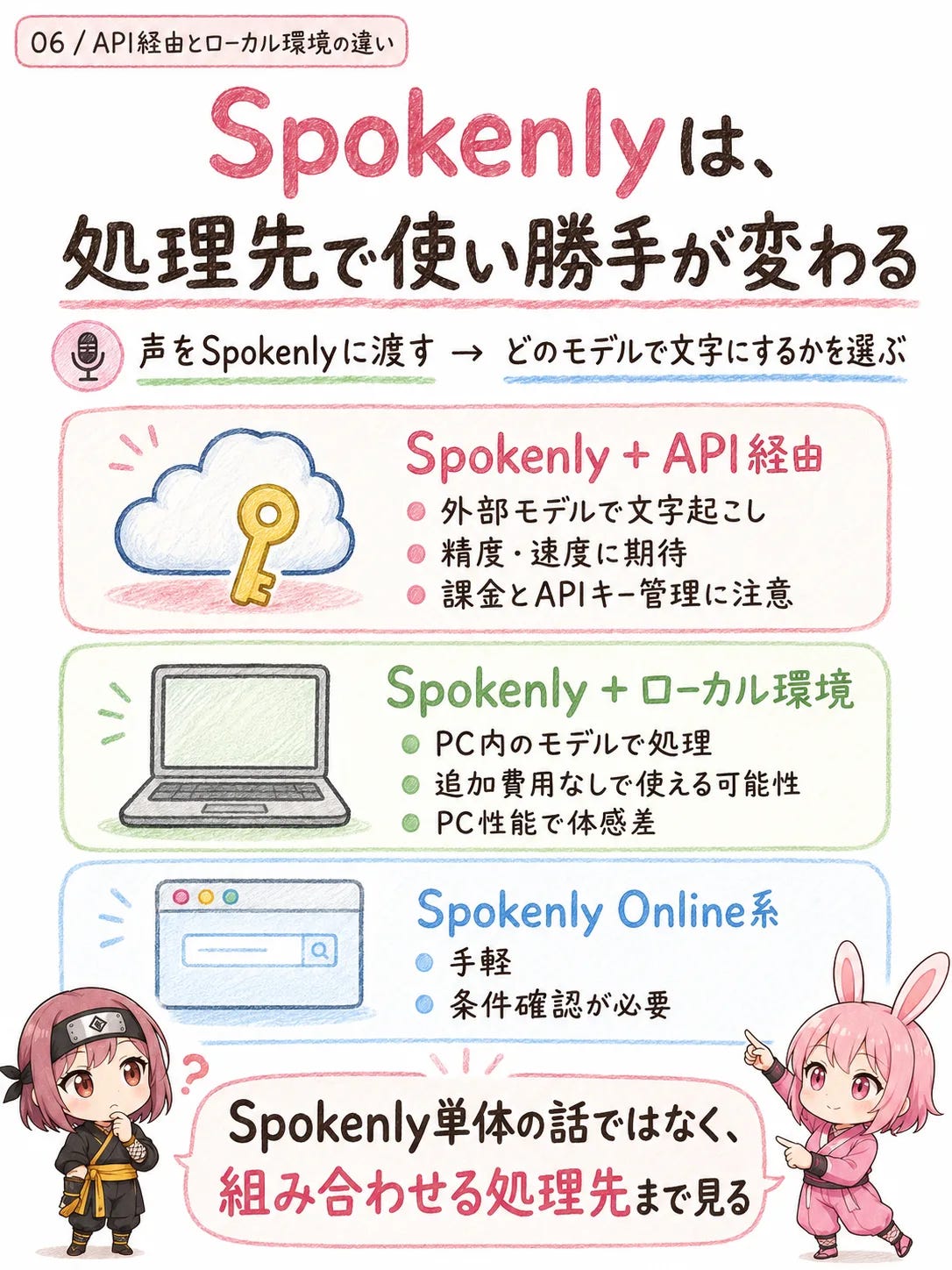
5. API経由とローカル環境の違い
Spokenlyは、声をテキスト入力につなげる入口として使えます。
ただし実際の文字起こしは、どの音声認識モデルで処理するかによって体感が変わります。
API経由なら精度や速度に期待できますが、課金やキー管理の確認が必要です。
ローカル環境なら追加費用を抑えられる可能性がありますが、PC性能の影響も受けます。
つまり見るべきなのは、「Spokenlyを使うかどうか」だけではなく、「Spokenlyと何を組み合わせるか」です。
6. 手入力と音声入力の情報量差
体感として、音声入力は一気に情報を出しやすいです。
手入力では止まっていた文章も、話すと先に素材だけ出せることがあります。
ただし、誤変換や言い間違いは残ります。
だからこそ、音声入力の後にAIで整理する流れが重要になります。
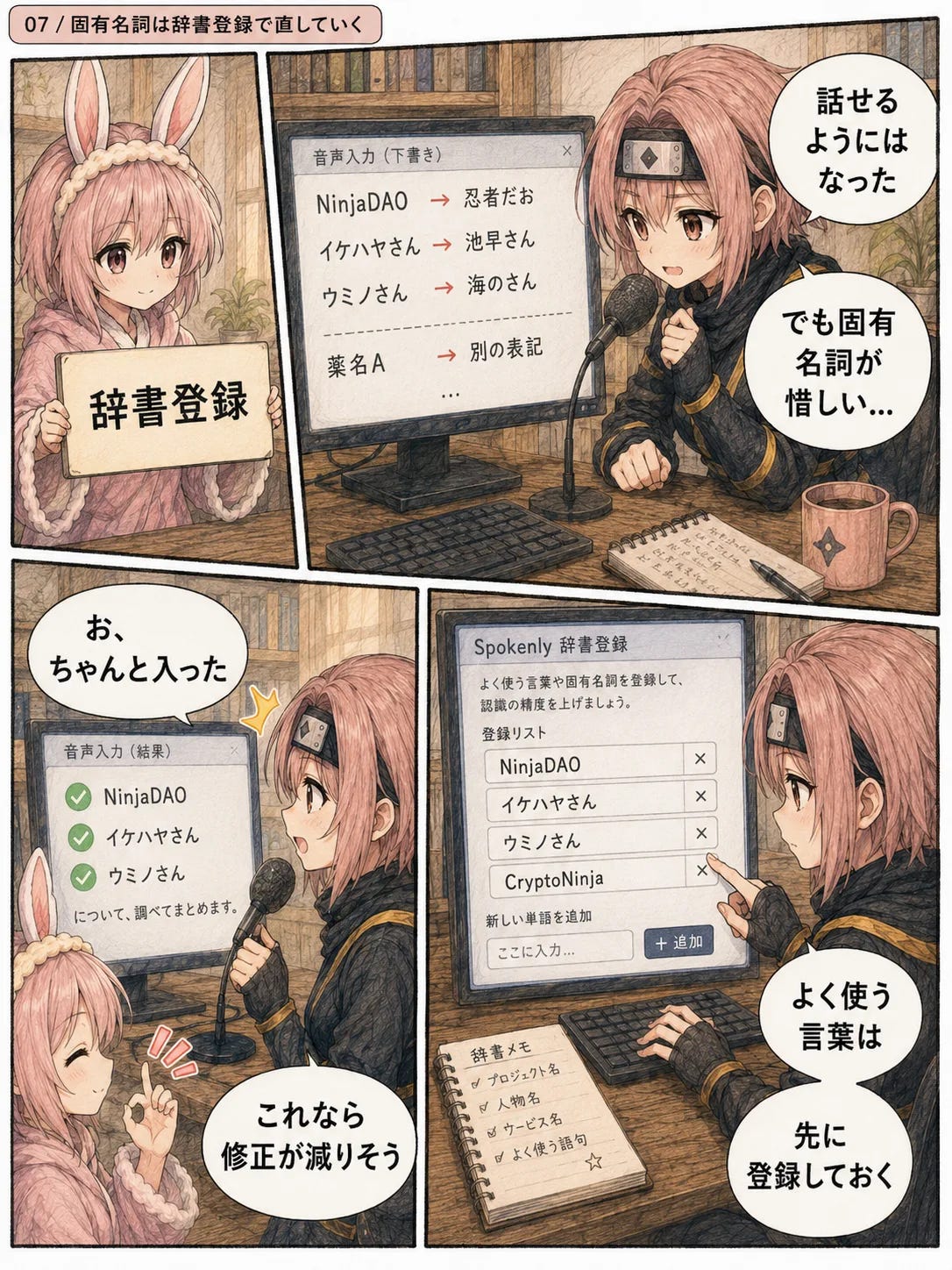
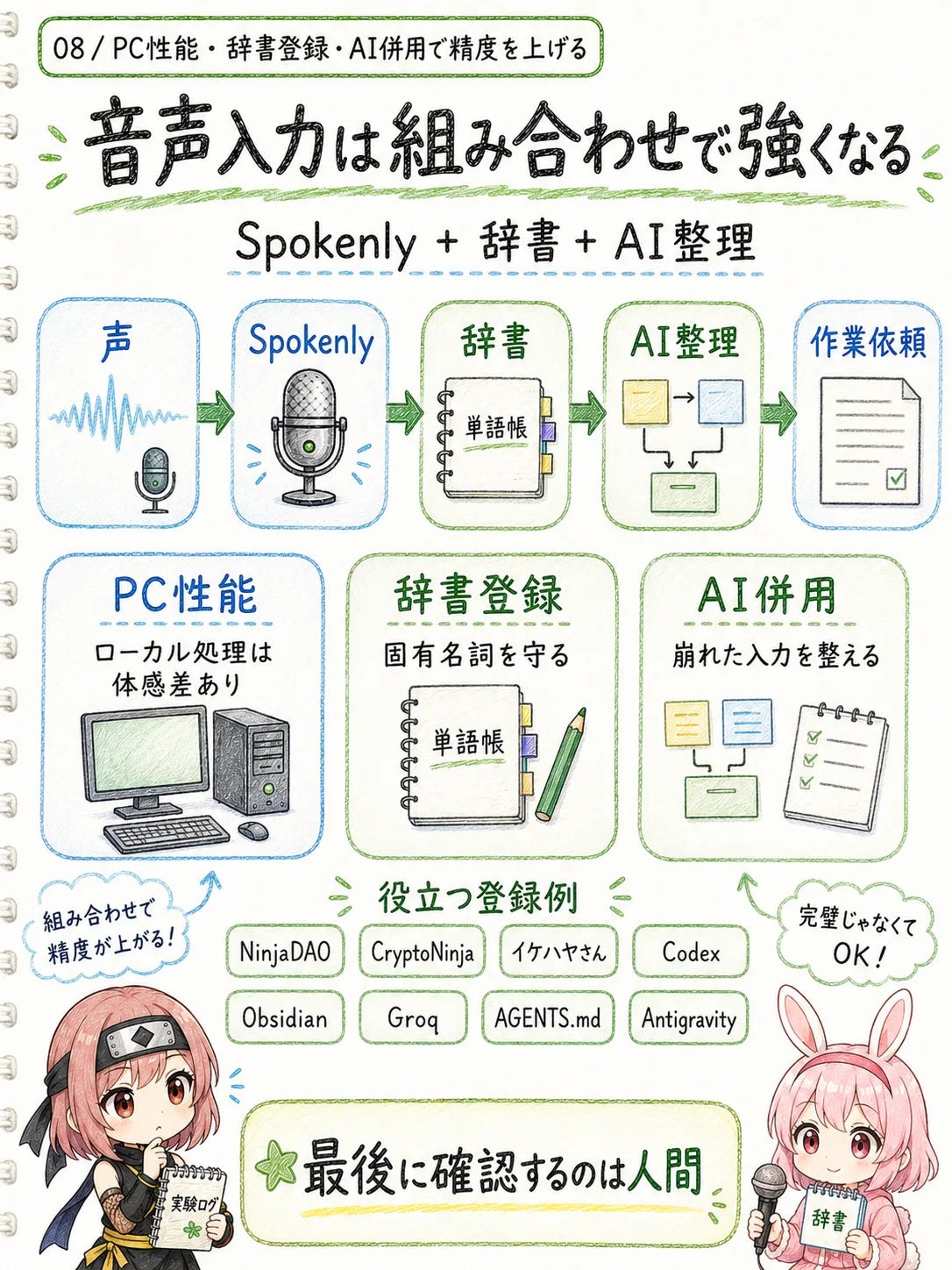
7. PC性能・辞書登録・AI併用で精度を上げる
Spokenly単体で完璧にする必要はありません。
PC性能、辞書登録、AIツールの整理力を組み合わせると、実用ラインが見えやすくなります。
固有名詞は辞書で守り、崩れた文章はAIで整える。
最後に確認するのは人間です。
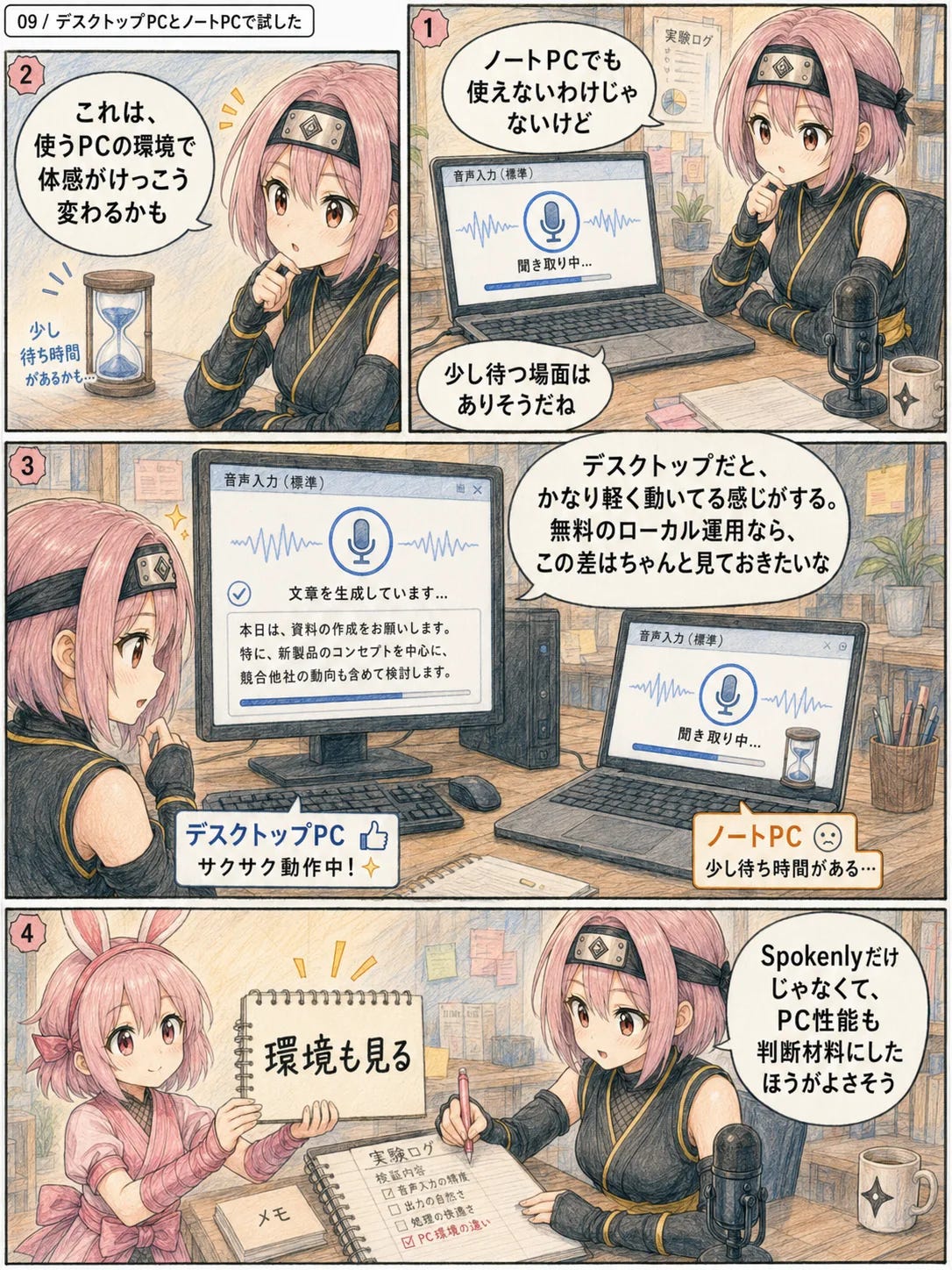
8. デスクトップPCとノートPCで試した
デスクトップPCとノートPCでは、体感に差が出る場面がありました。
特にローカル処理では、PC性能との相性を見た方がよさそうです。
高性能なら必ず正解、という話ではありません。
自分の環境でストレスなく回るかが判断材料です。
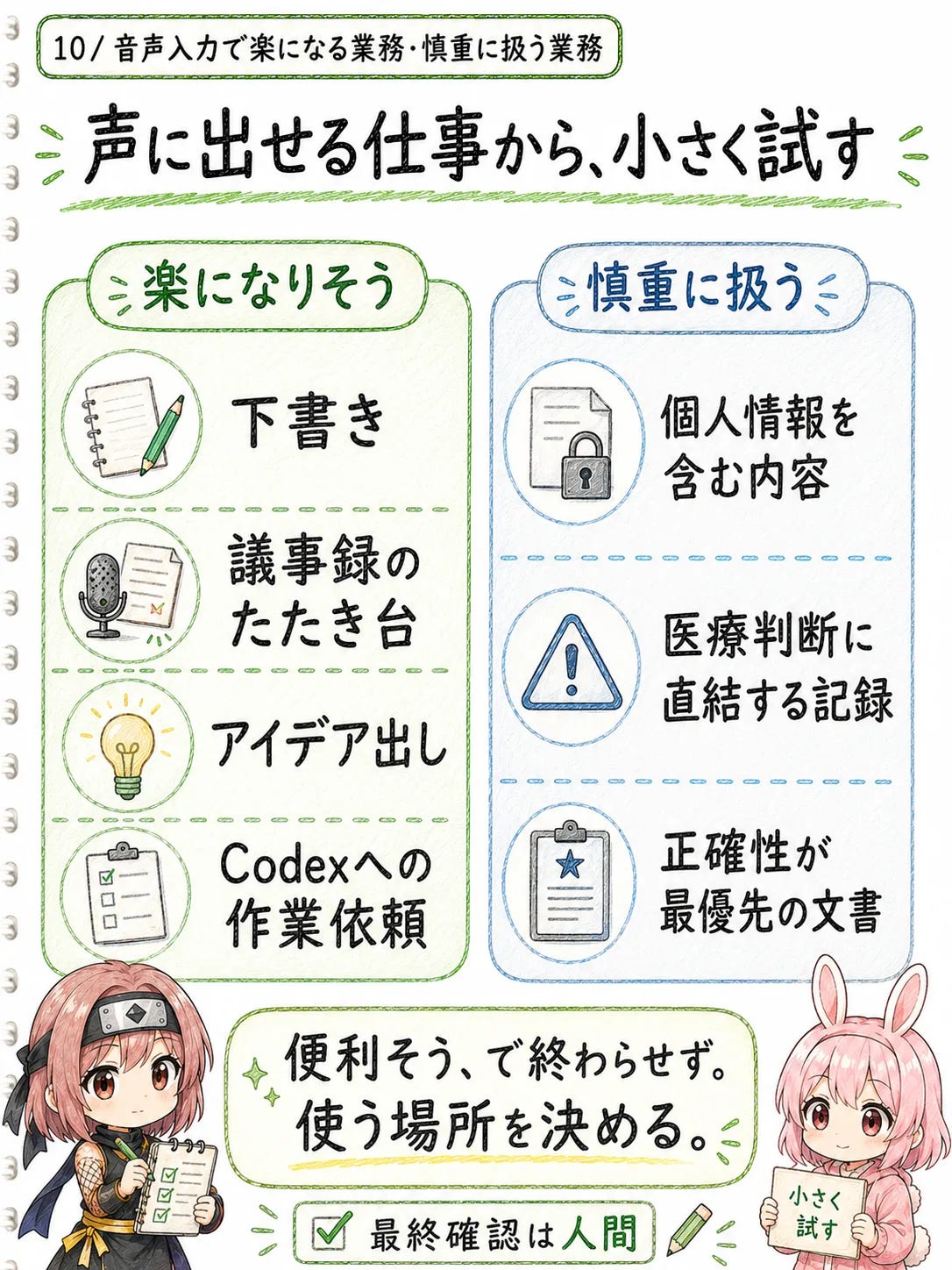
9. 音声入力で楽になる業務・慎重に扱う業務
音声入力は、すべての仕事を楽にする道具ではありません。
下書き、アイデア出し、作業依頼のたたき台には向いています。
一方で、個人情報や医療判断に直結する内容は慎重に扱う必要があります。
便利そう、で終わらせず、使う場所を決めることが大事です。
おわりに

クリプトニンジャのキャラクターが登場する4コマ漫画や、温かみのある手書き風の図解がとても分かりやすく、文章だけを追うよりもはるかに楽しく読み進めることができました。
編集後記にある「あれこれ全部を書くと長くなるので、まずは要点が見える形にしたかった」という言葉の通り、Spokenlyの特徴や実際の業務への活かし方がひと目で伝わってきます。こうした親しみやすい図解形式の記事、ぜひ今後も読ませていただきたいです。